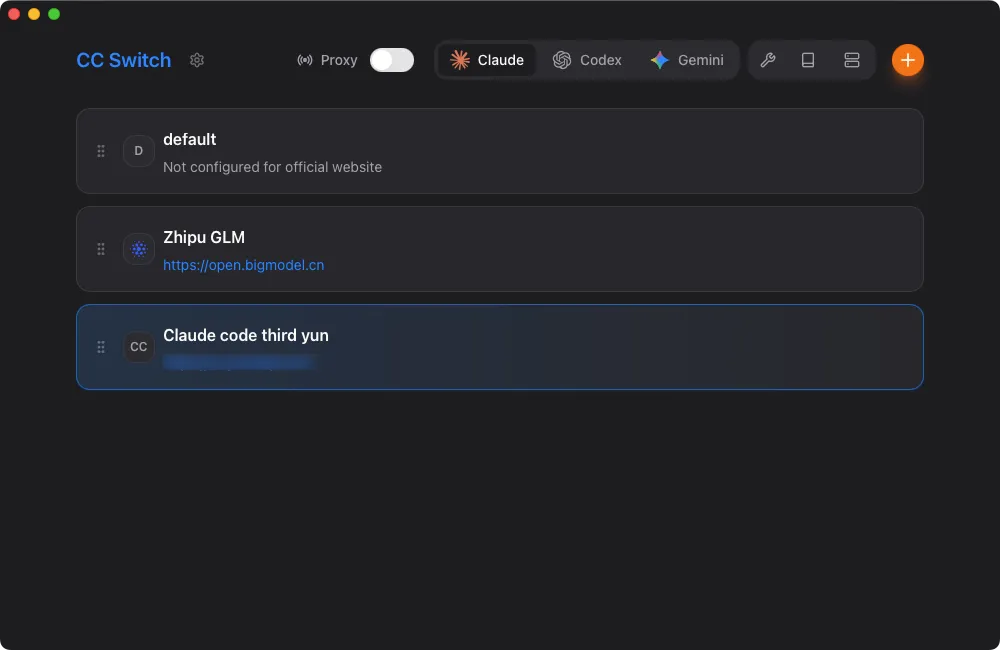
CC-Switch 彻底解放双手,终端 AI 模型一键无缝切换,真香警告!
最近终端智能体(Terminal AI Agents)很火,像 Claude Code (CC) 这样的工具正在改变很多人的编码习惯。
工具是好工具,但用起来有个明显的痛点:多模型环境下的切换摩擦力太大。
作为一个重度用户,我经常需要在不同的模型供应商之间横跳。比如,为了评估国产模型的代码能力,我需要频繁在官方的 Claude Opus 和智谱的 GLM-4.7 之间切换测试。
以前的做法是什么?手动去改配置文件。你需要找到隐藏在 Home 目录下的 config 文件,注释掉这几行,取消注释那几行,或者手动粘贴不同的 API Endpoint 和 Key。这种刀耕火种的操作方式,既繁琐又容易出错。
如果你也面临这个问题,那么 CC-Switch 这个开源小工具,就是为你准备的。
它的定位非常清晰:一个终端智能体的配置文件管理 GUI。说人话就是,它能让你在点几下鼠标之间,完成不同 AI 后端的无缝切换。
核心痛点与解决方案
CC-Switch 的本质,是一个针对 Claude Code (以及 Codex、Gemini 协议工具) 的配置”垫片”。
它不负责与模型对话,它只负责告诉你的终端工具:“嘿,下次启动时,请连接这个地址,用这把钥匙。”
对于需要同时维护 “官方/第三方”、“国内/国外” 多套环境的开发者来说,这能极大提升效率。
上手:极简主义
CC-Switch 的安装没什么好说的,去 GitHub Releases 页面下载对应系统的版本(Windows/macOS/Linux)安装即可,是一个很小的二进制文件。
下载地址:CC-Switch Releases
启动后的界面突出一个极简,默认什么都没有。
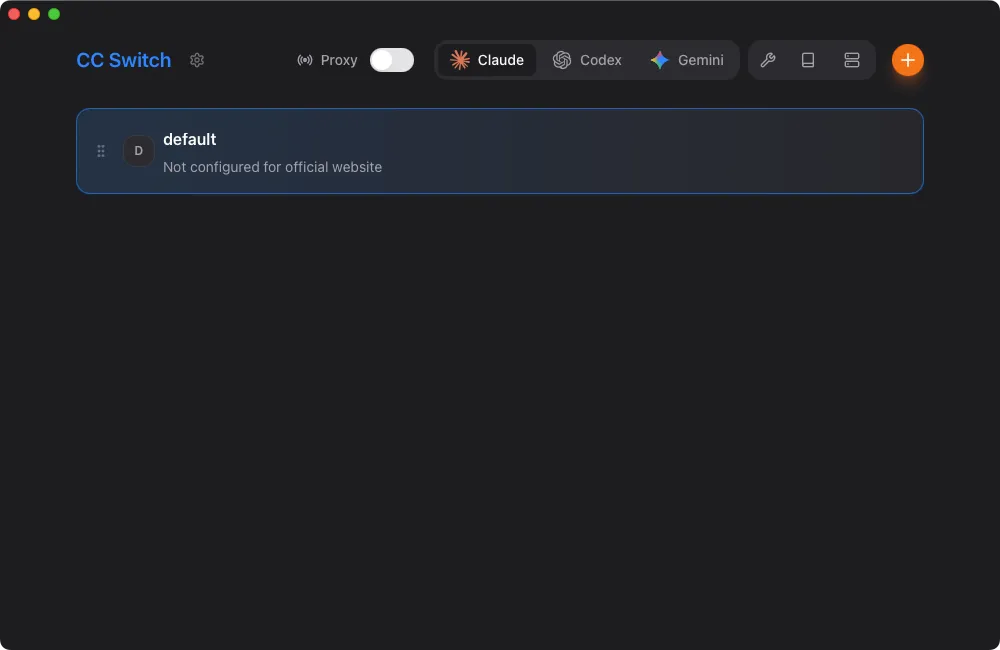
添加 Claude Code 中转服务商或官方配置
现在我们就可以开始配置 Claude Code 的信息了,可以配置官方的或者配置购买的国内中转供应商的。
我这里用的是中转供应商的,点击右上角 + 号后:
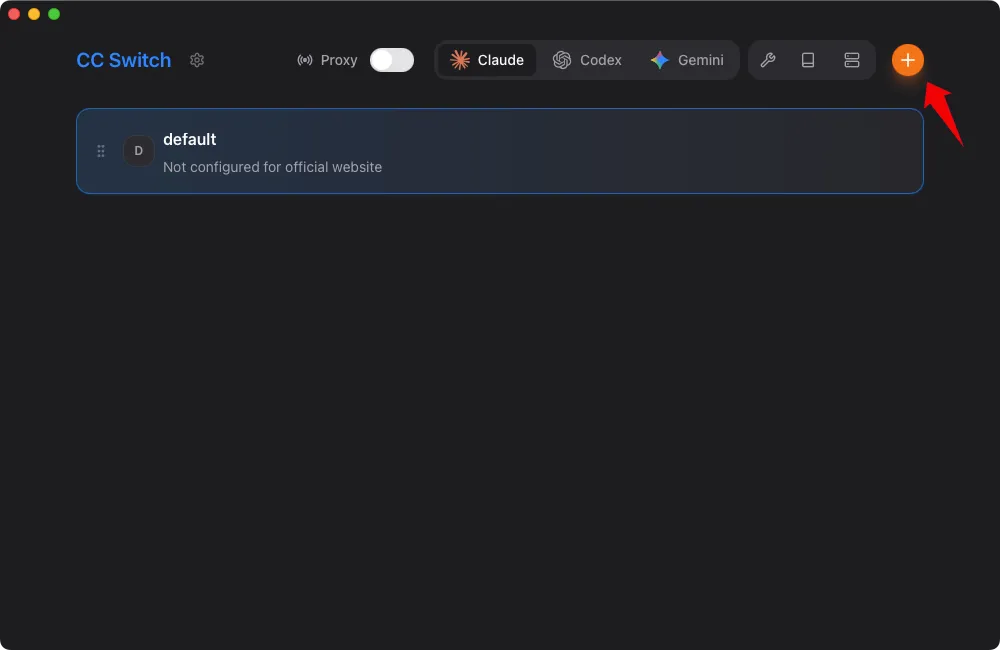
进入新加供应商的界面,选择 “Custom configuration”,如果是官方的,就选择 “Claude official”。
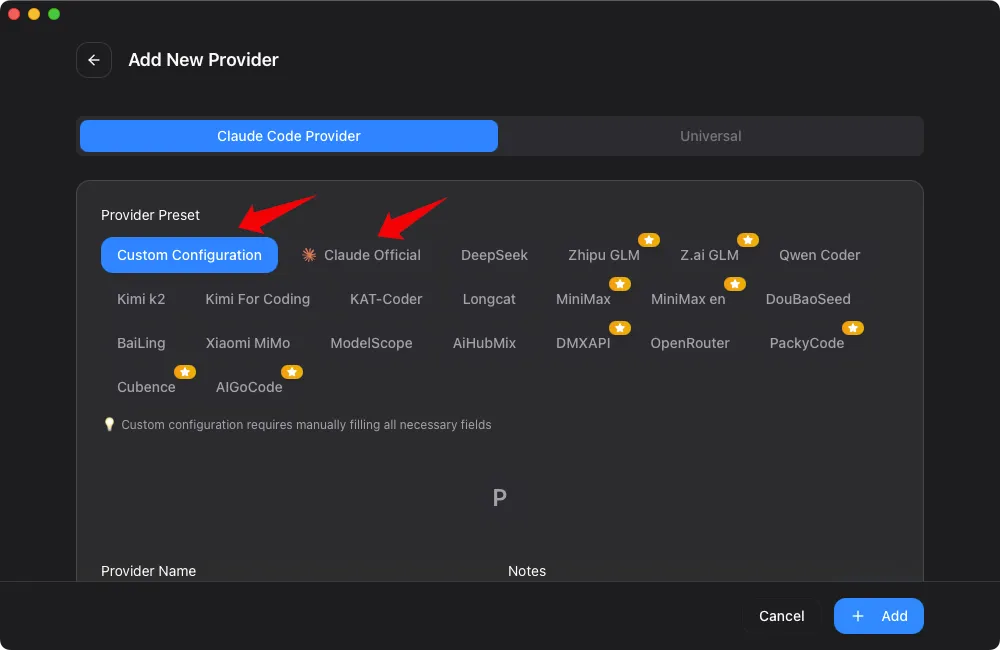
这里编辑输入名称、API Endpoint 和 Key 就可以了。模型的话,一般供应商会自动对应好,可以无需自己配置,直接点击保存按钮就行。
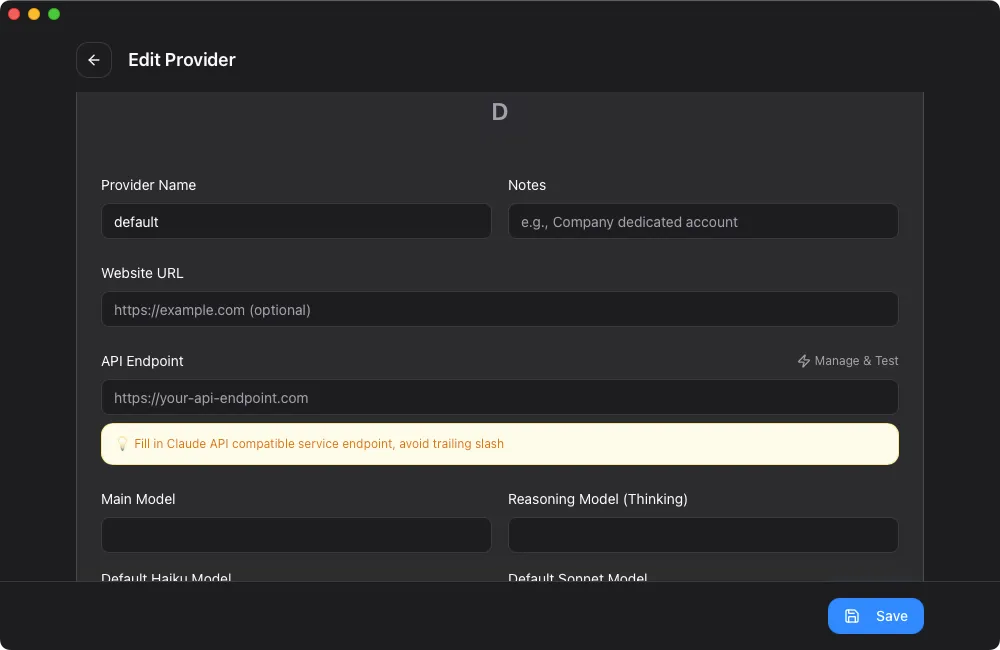
接入第三方模型(以 GLM-4.7 为例)
配置好官方线路后,就可以添加第三方”备胎”了。这也是这个工具最有价值的地方。
以支持 Claude 协议的智谱 GLM-4.7 为例,过程非常标准化:
- 去智谱的平台拿到你的 API Key
- 回到 CC-Switch,点击添加,从预设中选择
Zhipu GLM - 填入你的 API Key
- (可选)你甚至可以映射模型名称,比如指定当 CC 请求 “Opus” 时,实际上使用的是 GLM 的哪个模型
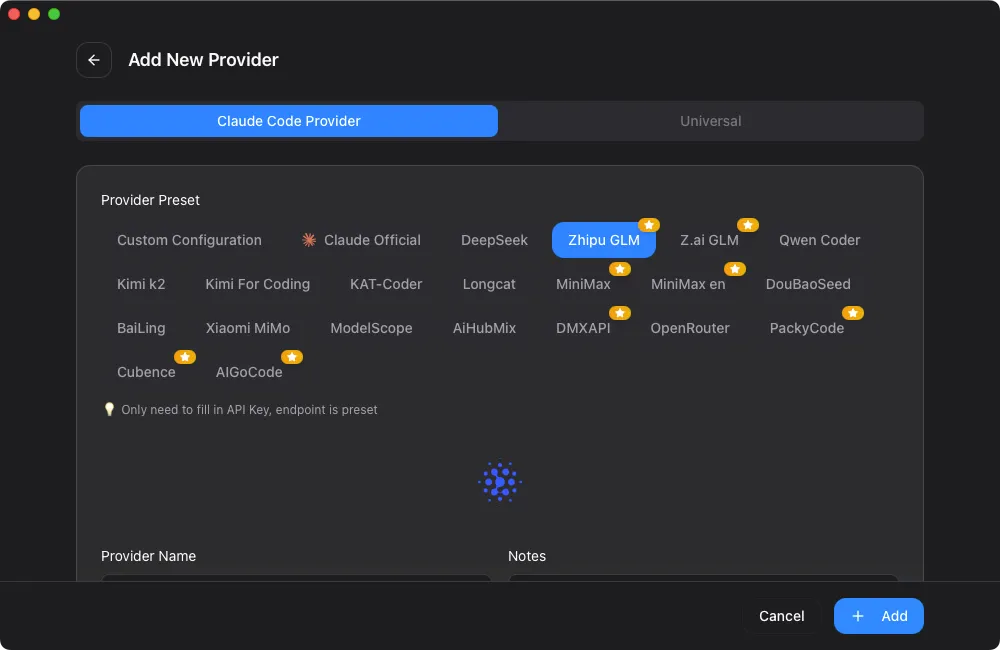
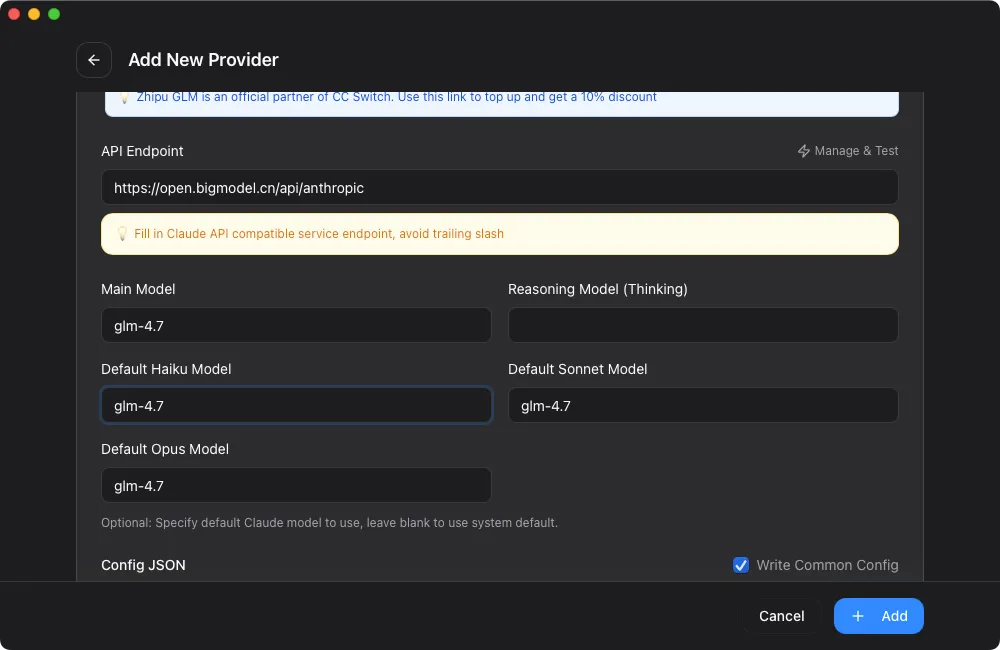
点击添加,搞定。现在你的 Claude 分类下就有两条线路了。
这里其实,本质上,就是自动帮你去 settings.json 里自动切换了。
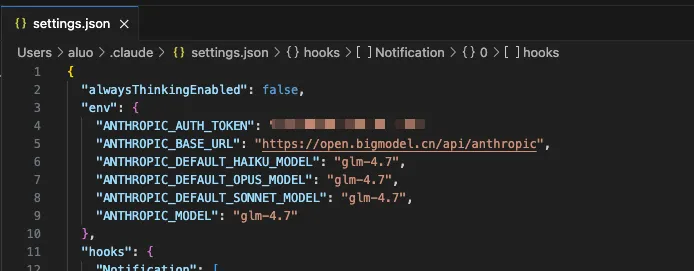
一键切换的快感
配置完成后,切换就是点击一下”激活(Use)“按钮的事情。
当你激活了 Zhipu GLM,在终端里再次敲下 claude 命令时,背后的流量就已经悄无声息地走向了智谱的服务器。
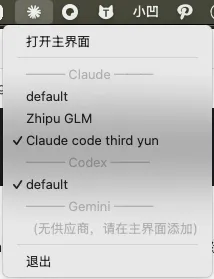
为了更极致的效率,它还提供了托盘图标,在角落里就能完成快速切换,连主界面都不用开。
总结:好的工具应该是什么样?
CC-Switch 是一个典型的”小而美”的工程工具。
- 解决了具体问题:消灭了手动修改配置文件的重复劳动
- 足够简单:没有花里胡哨的 UI,逻辑直白
- 安全可靠:它没有使用任何 Hook 或 Hack 技术。它只是通过标准的方式,自动化地帮你管理了官方支持的配置文件路径。这意味着它不会触发风控,也是未来兼容性最好的方式
如果你是终端 AI 工具的重度用户,建议把这个瑞士军刀装进你的工具箱。
更多 Claude Code 实践指南:https://cc.guapihub.net